
Ditulis oleh: Tim editorial
Diterbitkan: 15 Sep 2026
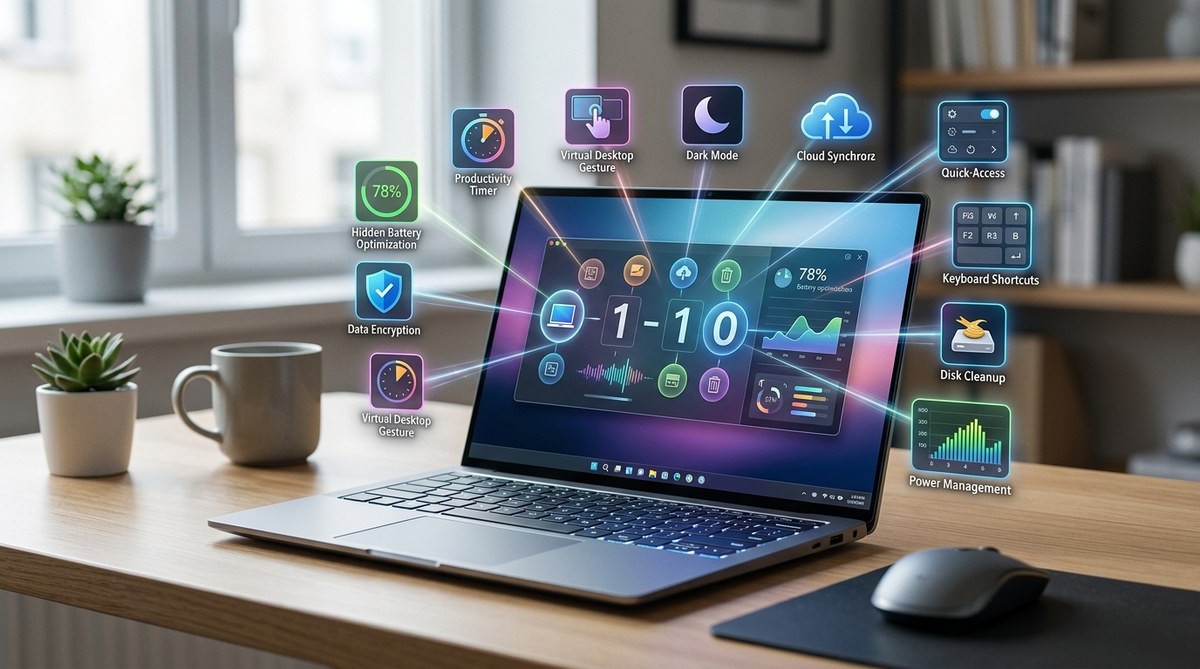
Kamu baru saja membeli laptop atau mungkin sudah punya sejak beberapa waktu lalu. Rasanya sudah lumayan paham cara pakainya, kan? Tapi, pernah tidak kamu merasa ada sesuatu yang kurang. Mungkin pekerjaan terasa lebih lambat, atau ada fitur keren yang seharusnya bisa kamu gunakan tapi tidak tahu letaknya. Banyak pemula hanya memakai laptop sebatas menyalakan, buka aplikasi, dan mengetik. Padahal, di dalam sistem operasi Windows atau macOS, tersimpan puluhan fitur yang siap membuat hidupmu lebih mudah. Sayangnya, fitur fitur ini seperti harta karun yang tersembunyi. Yuk, kita buka satu per satu.
Laptop modern memiliki banyak fitur tersembunyi yang dirancang untuk menghemat waktu dan tenaga. Mulai dari pintasan keyboard yang bisa menggantikan belasan klik mouse, mode fokus untuk bekerja tanpa gangguan, hingga pengaturan rahasia di BIOS. Dengan mengenal dan mempraktikkan fitur fitur ini, kamu bisa bekerja lebih efisien dan menjaga laptop tetap awet tanpa perlu bantuan teknisi.
Pintasan Keyboard yang Mengubah Cara Kerja
Kebanyakan orang masih setia dengan mouse atau trackpad. Padahal, dengan satu atau dua kombinasi tombol, kamu bisa melakukan tugas yang biasanya makan waktu. Ini bukan soal kecepatan mengetik, tapi soal efisiensi.
Tiga pintasan paling berdampak untuk pemula:
- Windows + D (atau Command + F3 di Mac): Menampilkan desktop dengan langsung. Saat kamu punya banyak jendela terbuka dan perlu mengakses file di desktop, tekan kombinasi ini. Tekan lagi untuk mengembalikan jendela seperti semula.
- Alt + Tab (atau Command + Tab di Mac): Beralih antar aplikasi yang terbuka. Tahan Alt, lalu tekan Tab berulang kali untuk memilih jendela yang diinginkan. Lepaskan Alt untuk membukanya.
- Windows + V (bukan Ctrl + V): Membuka riwayat clipboard. Fitur ini memungkinkan kamu menyalin beberapa teks atau gambar berbeda, lalu memilih mana yang akan ditempel nanti. Kamu harus mengaktifkannya sekali dengan menekan Windows + V dan memilih "Aktifkan".
Selain itu, ada pintasan untuk screenshot. Jika kamu sering mengambil gambar layar, coba Windows + Shift + S untuk membuka alat Snip & Sketch. Layar akan meredup dan kamu bisa memilih area yang ingin difoto. Hasilnya langsung tersimpan di clipboard.
Mode Fokus untuk Bekerja Tanpa Gangguan
Notifikasi dari media sosial, email, atau aplikasi chatting bisa sangat mengganggu saat kamu sedang serius mengerjakan sesuatu. Untungnya, Windows dan macOS punya mode khusus yang disebut "Focus Assist" (di Windows) atau "Do Not Disturb" (di Mac).
Cara mengaktifkannya:
- Windows 10/11: Buka Pengaturan > Sistem > Focus Assist. Kamu bisa memilih "Priority Only" (hanya notifikasi dari daftar yang kamu tentukan) atau "Alarms Only" (hanya alarm yang berbunyi). Kamu juga bisa mengatur jadwal otomatis, misalnya setiap jam 09.00 sampai 12.00.
- macOS: Buka Pengaturan Sistem > Notifications > Focus. Buat mode fokus baru, misalnya "Kerja". Pilih aplikasi dan kontak mana yang diizinkan menampilkan notifikasi. Mode ini bisa diaktifkan secara manual dari Control Center.
Dengan mode fokus, kamu tidak perlu repot mematikan notifikasi satu per satu. Laptop akan menyimpannya untuk kamu lihat nanti.
Pengaturan Rahasia di BIOS yang Jarang Diketahui
BIOS (Basic Input/Output System) adalah perangkat lunak yang berjalan sebelum Windows menyala. Di sinilah pengaturan dasar perangkat keras laptop berada. Sebagian besar pemula tidak pernah membukanya, padahal di sini ada beberapa fitur berguna.
Untuk masuk ke BIOS, biasanya kamu perlu menekan tombol F2, F10, Delete, atau Esc saat laptop baru dinyalakan. Setiap merek beda, tapi petunjuknya biasanya muncul di layar pertama.
Tiga pengaturan BIOS yang aman untuk pemula:
| Nama Pengaturan | Fungsi | Efek Jika Diubah |
|---|---|---|
| Boot Order | Menentukan urutan perangkat yang akan dicari sistem operasi. | Atur agar USB atau DVD menjadi prioritas pertama jika kamu ingin menginstal ulang Windows. |
| Secure Boot | Mencegah malware berjalan saat startup. | Biarkan tetap aktif. Ini adalah lapisan keamanan tambahan. |
| Virtualization Technology (VT-x/AMD-V) | Mengizinkan laptop menjalankan mesin virtual seperti VirtualBox atau VMware. | Aktifkan jika kamu sering menggunakan aplikasi simulasi atau ingin menjalankan Linux tanpa dual boot. |
Saran ahli: Jangan mengubah pengaturan BIOS jika kamu tidak yakin. Catat pengaturan awal sebelum melakukan perubahan. Jika terjadi kesalahan, kamu bisa mengembalikannya ke pengaturan standar dengan memilih opsi "Load Defaults" atau "Setup Defaults".
Fitur Rahasia untuk Memperpanjang Umur Baterai
Baterai adalah komponen yang paling rentan. Seiring waktu, kapasitasnya menurun. Tapi ada fitur tersembunyi yang bisa memperlambat proses ini.
Power Mode yang Lebih Halus
Di Windows, kamu mungkin hanya tahu pilihan "Balanced" dan "High Performance". Padahal, ada slider yang bisa kamu atur lebih detail. Klik ikon baterai di taskbar, lalu geser slider ke kiri untuk menghemat daya atau ke kanan untuk performa terbaik.
Battery Limit Mode
Ini adalah fitur yang sangat berguna bagi kamu yang sering menggunakan laptop sambil terus di-charge, misalnya di kantor atau kos. Beberapa merek laptop (seperti Lenovo, Asus, Dell) memiliki fitur di BIOS atau aplikasi bawaan yang membatasi pengisian daya hingga 60% atau 80%. Mengapa? Karena baterai lithium-ion paling awet saat berada di kisaran 20% hingga 80%. Mengisi penuh hingga 100% terus menerus justru mempercepat penuaan baterai.
Untuk mengaktifkannya:
- Coba cari aplikasi bawaan seperti "Lenovo Vantage", "MyASUS", atau "Dell Power Manager".
- Di dalam aplikasi itu, biasanya ada opsi "Conservation Mode" atau "Battery Health Charging".
- Aktifkan. Laptop akan berhenti mengisi daya saat mencapai batas yang kamu tentukan, meskipu adaptor tetap terpasang.
Multitasking dengan Desktop Virtual
Fitur ini adalah salah satu fitur tersembunyi laptop yang paling sering diabaikan. Desktop virtual memungkinkan kamu membuat layar kerja terpisah seolah olah kamu memiliki beberapa monitor, tapi hanya menggunakan satu layar fisik.
Cara menggunakannya:
- Windows: Tekan Windows + Tab, lalu klik "New Desktop" di pojok kiri atas. Kamu bisa memindahkan jendela antar desktop dengan menyeretnya, atau dengan mengklik kanan pada jendela dan pilih "Move to" lalu pilih desktop tujuan.
- macOS: Usap ke atas dengan tiga jari di trackpad (atau tekan F3). Klik tanda "+" di pojok kanan atas untuk membuat desktop baru.
Manfaatnya sangat terasa ketika:
- Satu desktop digunakan untuk pekerjaan (browser, Word, Excel).
- Desktop lain untuk hiburan (YouTube, musik).
- Desktop ketiga untuk aplikasi chatting dan email.
Kamu bisa beralih antar desktop dengan cepat tanpa harus membuka dan menutup jendela. Ini membuat alur kerjamu menjadi lebih rapi.
Rekam Layar Tanpa Aplikasi Tambahan
Kebanyakan orang berpikir untuk merekam layar harus menginstal software seperti OBS Studio. Padahal, Windows dan macOS sudah punya alat bawaan.
Di Windows: Buka aplikasi Xbox Game Bar dengan menekan Windows + G. Di panel yang muncul, ada ikon bundar untuk memulai rekaman. Kamu juga bisa langsung menekan Windows + Alt + R untuk mulai merekam, dan tekan lagi untuk berhenti. File video akan disimpan di folder "Videos > Captures".
Di macOS: Gunakan QuickTime Player. Buka aplikasi, lalu di menu bar pilih "File" > "New Screen Recording". Kamu bisa memilih apakah ingin merekam seluruh layar atau hanya sebagian. Hasil rekaman bisa langsung diedit atau dibagikan.
Fitur ini sangat membantu jika kamu ingin membuat tutorial, merekam kesalahan pada laptop, atau menyimpan sesi video call.
Menjaga Privasi dengan Fitur Dynamic Lock
Fitur Dynamic Lock sangat berguna jika kamu sering meninggalkan laptop dalam keadaan menyala. Dengan fitur ini, laptop akan otomatis terkunci saat smartphone mu bergerak menjauh.
Cara mengaturnya di Windows 10/11:
- Pasangkan smartphone mu ke laptop melalui Bluetooth.
- Buka Pengaturan > Akun > Opsi Masuk.
- Gulir ke bawah ke bagian "Dynamic Lock".
- Centang kotak "Izinkan Windows mengunci perangkat Anda secara otomatis saat Anda tiada".
Saat kamu beranjak dari meja dengan membawa ponsel, sinyal Bluetooth akan melemah dan laptop akan terkunci otomatis setelah beberapa saat. Ini mencegah orang lain mengakses data pribadimu.
Mengatur Ulang atau Reset Windows Tanpa Kehilangan Data
Saat laptop mulai lambat atau terkena virus, banyak pemula langsung membawanya ke tukang servis. Padahal, ada fitur reset bawaan Windows yang aman.
Caranya:
- Buka Pengaturan > Pembaruan & Keamanan > Pemulihan.
- Di bagian "Reset PC ini", klik "Mulai".
- Kamu akan diberi dua pilihan:
- Simpan file saya: Aplikasi dan pengaturan akan dihapus, tapi file pribadi (gambar, dokumen, video) tetap aman.
- Hapus semuanya: Semua file, aplikasi, dan pengaturan akan dibersihkan. Ini seperti laptop baru.
Pilih opsi pertama jika kamu hanya ingin membersihkan sistem dari malware atau file sampah. Proses ini bisa memakan waktu 30 menit hingga 2 jam, tergantung kecepatan laptop.
Singkirkan File Sampah dengan Storage Sense
File sementara dari browser, cache aplikasi, dan file di Recycle Bin bisa menumpuk dan membuat hard drive penuh. Storage Sense adalah fitur otomatis yang membersihkannya.
Cara mengaktifkannya:
Buka Pengaturan > Sistem > Storage. Aktifkan toggle "Storage Sense". Klik tulisan "Konfigurasikan Storage Sense atau jalankan sekarang". Kamu bisa mengatur jadwal pembersihan, misalnya setiap minggu atau setiap bulan saat ruang penyimpanan rendah.
Dengan fitur ini, kamu tidak perlu repot menghapus file satu per satu. Laptop akan tetap ringan.
Mulai Gunakan Fitur Tersembunyi Ini Hari Ini
Sekarang kamu sudah tahu bahwa laptop bisa melakukan lebih banyak hal dari yang terlihat. Fitur seperti pintasan keyboard, desktop virtual, dan mode fokus bisa langsung kamu coba setelah membaca paragraf ini. Tidak perlu takut merusak laptop karena semuanya sudah tersedia secara bawaan.
Mulailah dengan satu fitur yang paling menarik perhatianmu. Mungkin itu adalah riwayat clipboard (Windows + V) atau pengaturan baterai. Cobalah selama satu minggu. Rasakan bagaimana pekerjaan menjadi lebih lancar. Dengan memanfaatkan fitur tersembunyi ini, kamu tidak hanya menjadi pengguna yang lebih cerdas, tapi juga bisa menghemat waktu dan uang untuk perbaikan yang sebenarnya tidak perlu. Selamat mencoba.
Apakah halaman ini membantu?
Komitmen kami untuk menyajikan konten yang tepercaya dan menarik adalah inti dari apa yang kami lakukan. Setiap fakta di situs kami disumbangkan oleh pengguna nyata seperti Anda, yang menghadirkan beragam wawasan dan informasi. Untuk memastikan standar akurasi dan keandalan tertinggi, penyunting kami yang berdedikasi meninjau setiap kiriman secara saksama. Proses ini menjamin bahwa fakta-fakta yang kami bagikan tidak hanya menarik, tetapi juga kredibel. Andalkan komitmen kami terhadap kualitas dan keaslian saat Anda menjelajah dan belajar bersama kami.